Lors d’une démarche en ligne, vous devez parfois transmettre plusieurs pages pour un seul justificatif. Un contrat, plusieurs bulletins de salaire ou un dossier signé peuvent alors se retrouver dans plusieurs fichiers séparés.
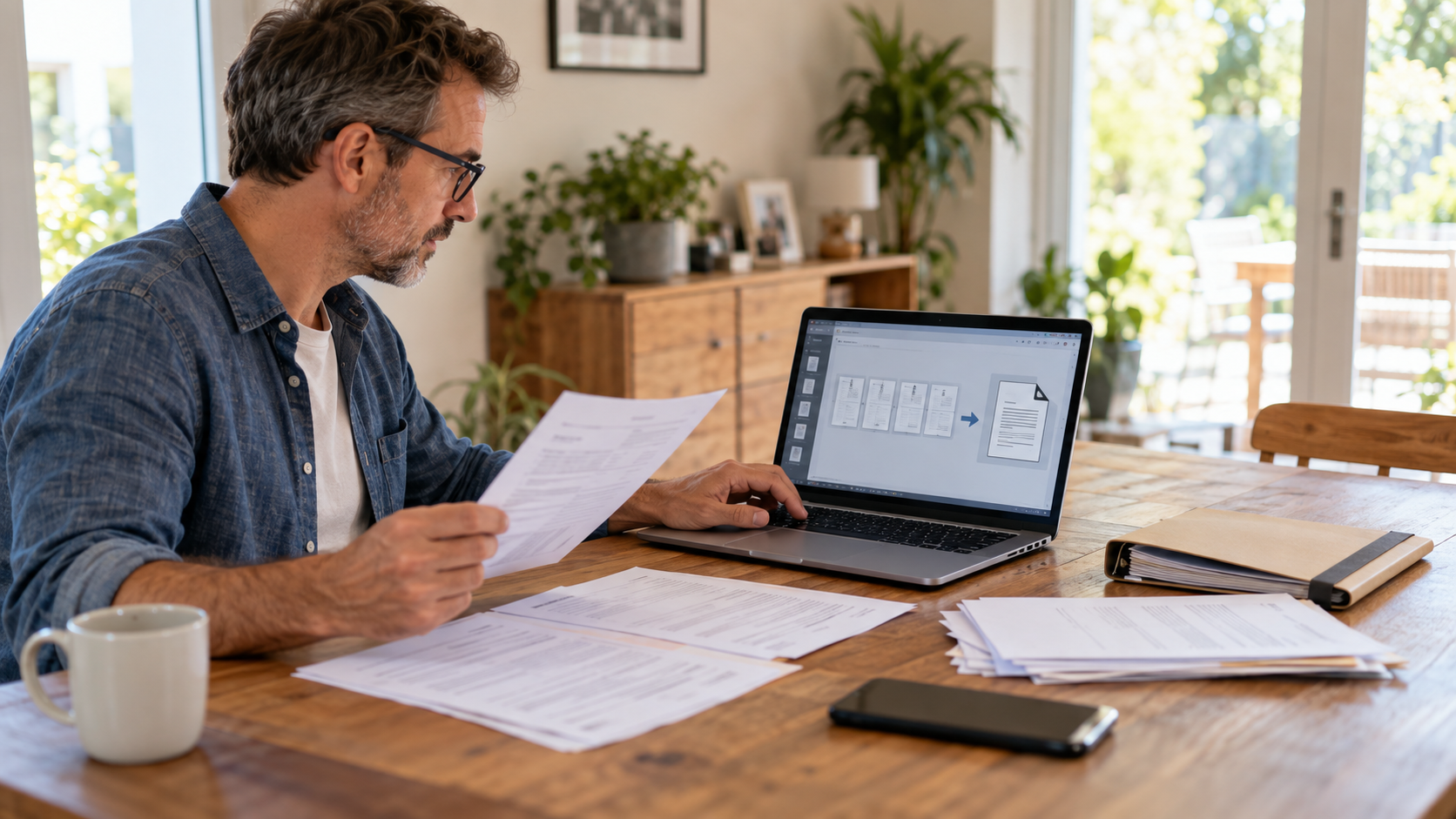
Le problème apparaît lorsque le site n’accepte qu’une seule pièce jointe. Vous devez alors réunir les différentes pages dans un seul PDF.
La manipulation reste assez simple. Le plus important consiste surtout à respecter l’ordre des pages, garder un document lisible et vérifier le fichier final avant de l’envoyer.
Pourquoi regrouper plusieurs documents dans un seul PDF ?
Un seul fichier facilite souvent la lecture d’un dossier. L’organisme ouvre le document et retrouve toutes les pages dans le bon ordre.
Cela évite aussi d’envoyer une série de fichiers comme IMG_0251.jpg, IMG_0252.jpg et IMG_0253.jpg. Vous réduisez ainsi le risque d’oublier une page ou de mélanger plusieurs justificatifs.
Le PDF possède également un avantage pratique : il conserve généralement la mise en page et s’ouvre facilement sur la plupart des ordinateurs et smartphones.
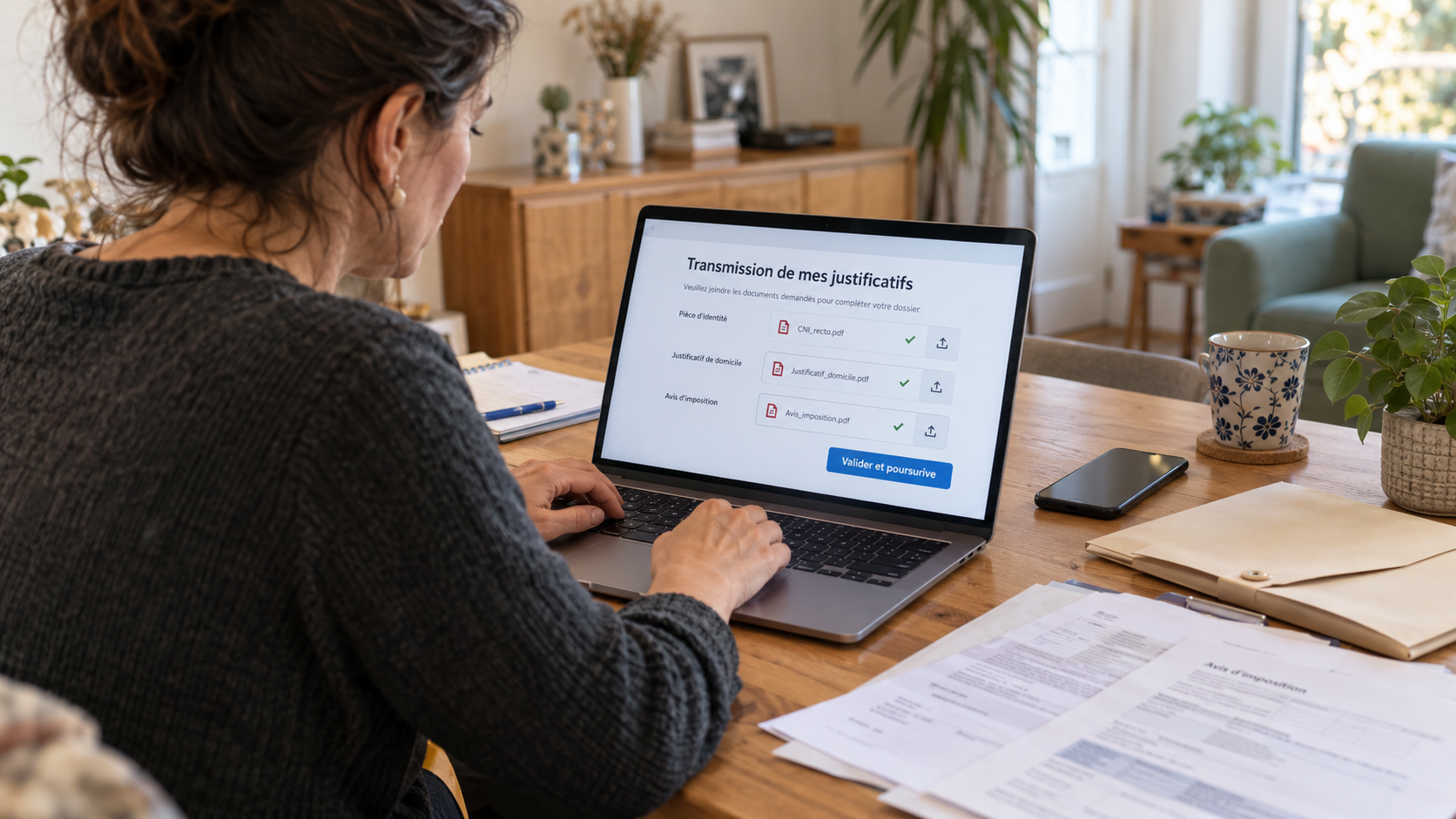
Il ne faut toutefois pas tout réunir dans un seul fichier. Si la plateforme demande séparément une pièce d’identité, un justificatif de domicile et un avis d’imposition, gardez trois documents distincts. Regroupez seulement les pages qui appartiennent réellement à la même pièce.
Commencez par préparer tous les documents
Avant de créer le PDF, rassemblez toutes les pages dont vous avez besoin.
Si vous travaillez avec des documents papier, posez-les dans le bon ordre. Vérifiez qu’aucune page ne manque et retirez les documents qui ne concernent pas la démarche.
Pour des fichiers déjà présents sur votre ordinateur, créez un dossier temporaire. Placez-y uniquement les documents à réunir.
Cette étape évite de chercher une page au milieu de dizaines de fichiers pendant la création du PDF. Si ces documents font partie d’un dossier plus large, commencez par préparer votre dossier administratif complet.
Vérifiez l’ordre avant de commencer
L’ordre des pages compte. Un document devient vite difficile à comprendre si la troisième page apparaît avant la première.
Numérotez mentalement les feuilles ou placez-les dans l’ordre sur votre table. Pour des fichiers numériques, vous pouvez aussi les renommer temporairement :
01_page.pdf
02_page.pdf
03_page.pdf
Vous verrez immédiatement dans quel ordre les assembler.
Si le document possède déjà une pagination, suivez-la. Pour plusieurs justificatifs du même type, utilisez plutôt un ordre chronologique.
Utiliser un smartphone pour créer un PDF
Un smartphone suffit souvent pour numériser quelques pages. De nombreux téléphones proposent aujourd’hui une fonction de scan directement dans leurs applications de fichiers, de notes ou de stockage.
Le principe reste généralement le même. Vous photographiez la première page, puis vous ajoutez les suivantes avant d’enregistrer le document. Le téléphone crée alors un PDF contenant l’ensemble des pages.
Posez chaque feuille sur une surface plane. Utilisez une lumière suffisante et évitez les ombres. Vérifiez le cadrage après chaque capture.
Ne cherchez pas à aller trop vite. Une page floue oblige souvent à recommencer tout le document plus tard.
Faites attention à l’orientation des pages
Une page peut facilement apparaître à l’envers ou tournée sur le côté après un scan.
Avant d’enregistrer le PDF, regardez chaque miniature. Corrigez l’orientation si nécessaire.
Cette vérification devient particulièrement importante lorsque vous mélangez des documents portrait et paysage.
L’organisme pourra toujours tourner une page manuellement, mais un dossier bien préparé reste plus simple à consulter.
Regrouper des PDF déjà présents sur l’ordinateur
Vous pouvez aussi avoir plusieurs fichiers PDF distincts que vous souhaitez réunir.
Dans ce cas, utilisez un outil de fusion PDF installé sur votre ordinateur ou une fonction déjà proposée par votre système. Le principe consiste à ajouter plusieurs documents, choisir leur ordre puis créer un nouveau fichier.
Sur certains ordinateurs, vous pouvez également manipuler les miniatures des pages directement depuis l’application qui ouvre les PDF.
Quelle que soit la méthode, gardez toujours les fichiers d’origine jusqu’à ce que vous ayez vérifié le résultat final.
Évitez les sites inconnus pour les documents sensibles
Une recherche comme « fusionner PDF gratuitement » affiche de nombreux services en ligne. Ils peuvent être pratiques pour des documents sans importance particulière. Avant d’envoyer un document sensible sur Internet, vérifiez également que vous utilisez bien un site administratif officiel.
Je serais beaucoup plus prudent avec des justificatifs administratifs.
Une pièce d’identité, un avis d’imposition, un relevé bancaire ou un document médical contient des informations personnelles. Évitez de les téléverser sur un site que vous ne connaissez pas simplement pour réunir quelques pages.
Privilégiez les fonctions intégrées à votre téléphone ou à votre ordinateur. Vous gardez ainsi davantage de contrôle sur vos fichiers.
Ne mélangez pas plusieurs démarches dans le même PDF
Le fait de pouvoir réunir vingt pages ne signifie pas qu’il faut le faire.
Un bon PDF doit correspondre à une pièce ou à un ensemble logique.
Par exemple, vous pouvez réunir trois bulletins de salaire demandés pour le même dossier. En revanche, évitez de placer dans ce même fichier votre pièce d’identité, votre avis d’imposition et un justificatif de domicile si la plateforme prévoit des emplacements séparés.
Un document clair facilite votre propre suivi et celui de l’organisme.
Vérifiez la lisibilité de chaque page
Une fois les pages réunies, ouvrez le PDF final et regardez-le du début à la fin.
Ne vérifiez pas seulement la première page.
Assurez-vous que le texte reste lisible, que les bords ne sont pas coupés et que les informations importantes apparaissent correctement.
Zoomez sur les petits caractères si nécessaire. Les dates, montants et références doivent rester faciles à lire.
Si une page semble floue, remplacez-la avant l’envoi.
Regardez aussi la taille du fichier
Réunir plusieurs pages peut créer un PDF assez lourd. C’est surtout vrai lorsque chaque page provient d’une photo prise avec un smartphone récent.
Les plateformes administratives imposent parfois une taille maximale.
Regardez donc le poids du fichier avant de l’ajouter à votre démarche. Vous pouvez généralement le voir dans les propriétés du document.
Si le fichier est trop volumineux, réduisez sa taille avec un outil fiable. Gardez toutefois une qualité suffisante pour que le texte reste lisible.
Ne sacrifiez jamais la lisibilité uniquement pour gagner quelques mégaoctets.
Donnez un nom compréhensible au fichier final
Une fois le document créé, évitez de garder un nom automatique comme :
scan_20260926_114512.pdf
ou :
fusion1.pdf
Préférez un nom qui décrit directement son contenu.
Par exemple :
Bulletins_salaire_juillet_aout_septembre.pdf
Contrat_location_complet.pdf
Dossier_retraite_justificatifs_carriere.pdf
Vous retrouverez plus facilement le document si vous devez revenir sur la démarche plusieurs semaines plus tard.
Gardez les fichiers d’origine
Après avoir créé votre PDF, ne supprimez pas immédiatement les documents qui ont servi à le fabriquer.
Gardez-les au moins jusqu’à la fin de la démarche.
Si l’organisme vous demande une seule page à nouveau, vous pourrez la retrouver sans devoir extraire le document du PDF.
Vous pourrez supprimer les copies inutiles une fois le dossier terminé et correctement archivé.
Vérifiez le PDF avant de l’envoyer
Avant de joindre le fichier à votre démarche, faites une dernière vérification.
Ouvrez-le comme le ferait la personne qui va le recevoir. Regardez l’ordre des pages, leur orientation et leur qualité.
Posez-vous simplement quatre questions : le document contient-il toutes les pages ? Sont-elles dans le bon ordre ? Peut-on tout lire facilement ? Le fichier correspond-il uniquement à la pièce demandée ?
Si la réponse est oui, votre PDF est prêt.
Après l’ajout, vérifiez que le bon fichier apparaît
Sur la plateforme administrative, sélectionnez votre PDF puis attendez la fin du téléchargement. Regardez ensuite le nom du fichier affiché.
Cette étape paraît banale, mais elle évite une erreur fréquente : sélectionner une ancienne version du document ou un PDF similaire. Si le site permet un aperçu, ouvrez-le une dernière fois.
Vous pourrez ensuite valider la démarche avec davantage de confiance. Pour la suite de la démarche, consultez aussi nos conseils pour envoyer correctement vos justificatifs en ligne.
Gardez une copie de ce que vous avez envoyé
Une fois le dossier transmis, conservez le PDF final avec vos autres documents liés à la démarche.
Vous pouvez par exemple créer un dossier :
Démarche retraite
puis un sous-dossier :
Documents envoyés
Ajoutez aussi la confirmation ou l’accusé de réception si vous en recevez un. Vous saurez ainsi exactement ce que vous avez transmis.
Cette organisation devient très utile si l’organisme revient vers vous plusieurs semaines plus tard.
Un seul PDF ne doit pas devenir un dossier illisible
Regrouper des documents facilite les démarches lorsque cela répond à un besoin précis.
Mais le but n’est pas de créer un PDF de cinquante pages contenant tout votre administratif.
Gardez une logique simple : un fichier correspond à une pièce ou à un ensemble cohérent demandé par l’organisme.
Vous simplifiez ainsi l’envoi, mais aussi le suivi du dossier.